

-
르누아르 4650G : 조립 및 윈도우11 설치필드테스트 2022. 1. 13. 12:17728x90
내장 그래픽을 내장한 CPU, AMD 라이젠™ 5 PRO 4650G (르누아르)
컴퓨터 조립하고 OS설치 하는데, 꼬박 하루 삽질했다. 알고나면 별거 아닌데, 혹시라도 똑같은 고생 안하기를 바란다.
검색을 해보니, 유사한 일로 고생한 분들 제법 보인다. 바쁘신분은 글의 마지막 부분으로 바로 가시면 됩니다.
컴퓨터 컨셉 : 부품 세팅
약간 고급스러운 사무용 컴퓨터를 컨셉이다.
그래픽 카드가 없으니 가격이 저렴하다.
ASUS TUF GAMING B550M-PLUS
- 라이젠 CPU라면 너무나 간단히 PBO셋팅만 하고도 성능을 제대로 사용할수 있게 해준다.
A520이 저렴하긴 하지만, PBO 셋팅이 따로 없는 흠이 있어서 B550이상의 칩셋이 탑재된 메인보더를 추천한다.
T-FORCE 16GB Kit 3200 CL14-14-14-31 1.35V (B다이가 탑재된 튜닝램)
- 다음 글에 자세히 다루겠지만, 램이 CPU와 내장 그래픽의 성능에 직접적으로 영향을 주기 때문에, 비용이 좀 더 들더라도 튜닝램으로 셋팅하기를 바란다.
3rsys AURAFLOW 240
- 내장 그래픽이 탑재된 CPU라 발열이 심할줄 알았는데, 테스트 결과 온도가 생각보다 괜찮아서 공랭쿨러로도 충분하다. 테스트상에 기본 쿨러로 테스트는 하지 않았지만, 사용하더라도 괜찮다. 다만 작업을 평소 과부하 걸릴 일이 자주 있다면 소음이 약간 거슬릴수 있다. 그럼 3만원 정도의 쿨러가 좋을것 같다.
SAMSUNG 970 EVO 1T
- OS가 설치되는 곳이 SSD면 충분하다. 테스트로 쓸게 없어서 1T짜리로 했다. Sata방식이라도 괜찮다. M.2 방식이 빠르겠지만, 일반적인 작업할때 체감할 일이 별로 없더라.
darFlash DLX22 NEO
- 전면이 막혀서 쿨링에는 별로 좋지 않다. 하지만 사무용처러머 과부하가 일어날이 별로 없다면, HDD/SSD 슬롯이 많아서 괜찮은 케이스다.

주인공 4650G 개봉해보자.
CPU + 쿨러 + 스티커 빠진거 없이다 다 있다. ㅎㅎ 확인 정말 빠르다 ㅎㅎ

케이스에 넣기 전에 메인보드에 부품 합체~

10페이지의 전원부와 튼튼한 방열판이 이쁘다. 그리고 M.2 방열판에 숨은 SSD, 높이 솟은 램 메모리 설치완료.
이제 케이스에 구겨 넣고, 써멀 구리스 바르고, 쿨러도 설치한다.


가장 귀찮은 일이다. 선정리 한다.

Windows 11 설치 및 업그레이드
윈도우 11 설치한다.
- 윈도우 10 설치와 거의 동일해서 따로 설명은 필요없지만, 설치시 TPM설정이 필요해서 당황하긴 했다 ㅎㅎ
(TPM 설정 참고 링크 https://jamesbbun.tistory.com/67)
윈도우 11설치 : TPM 설정
윈도우 11 부팅 USB를 만들고, 기분좋게 설치하는 화면까지 갔지만, TPM 어쩌고 저쩌고...설치가 안된다고 한다. 컴퓨터 조립한지 4~5년 이내이고, 조립시 준수한 편의 메인보드를 선택했다면 거의
jamesbbun.tistory.com
B550 칩셋 드라이버
- 메인보드사에서 받아도 되고, amd에서 받아도 된다.(https://www.amd.com/ko/support)


그래픽 드라이버
- 이제 마지막 드라이버 설치. 이건 받을곳이 한 군대 뿐이니 ㅎㅎ(https://www.amd.com/ko/support)


설치중에 화면이 깜빡 거릴수 있다고 경고한다.
어라라라랏????!!!!!!!!
잘 진행되고 있다가, 갑자기 모니터가 꺼진다. 컴퓨터 본체는 켜져 있다.
뭐지???!!!!!!! 숨죽이고 기다려 본다??
5분 10분이 지났지만, 화면은 다시 켜질 기미가 보이지 않는다.
아...최후의 수단
리셋!! 버튼으로...
오오~다행이다. 메인보드 로고가 나오고 부팅되는것 같더니...
다시 모니터만 꺼진다.
ㅠㅠ
이럴리가 없는데, 몇 번이고 다시 켜도, 메인보드 로고는 나오지만, 윈도우가 시작해야 할 시점에 무조건 모니터가 꺼진다 ㅠㅠ
일단 검색한다. 비슷한 경우가 제법 보인다. 역시 문제가 있다....
사실 이게 두번째 시도였던 일이다.
첫번째 시도는는...윈도우 11 설치하고 바탕화면 보고, 5분 정도 지났을까...
갑자기 모니터가 꺼졌다. 본체는 켜져있고...처음엔 말이 안나올 정도로 정말 황당했다.
컴퓨터 전원 내리고, 메인보드 주/보조 전원 제대로 꽃힌건지, 램이 다시 꽂아보고 다시 부팅해봤지만, 같은 증상...
바이오스들어가서 확인 해보니 모든게 정상인데...윈도우에서만 계속 같은 현상이 발생한다.
뻘짓 같지만, 바이오스부터 최신 업데이트를 했다.

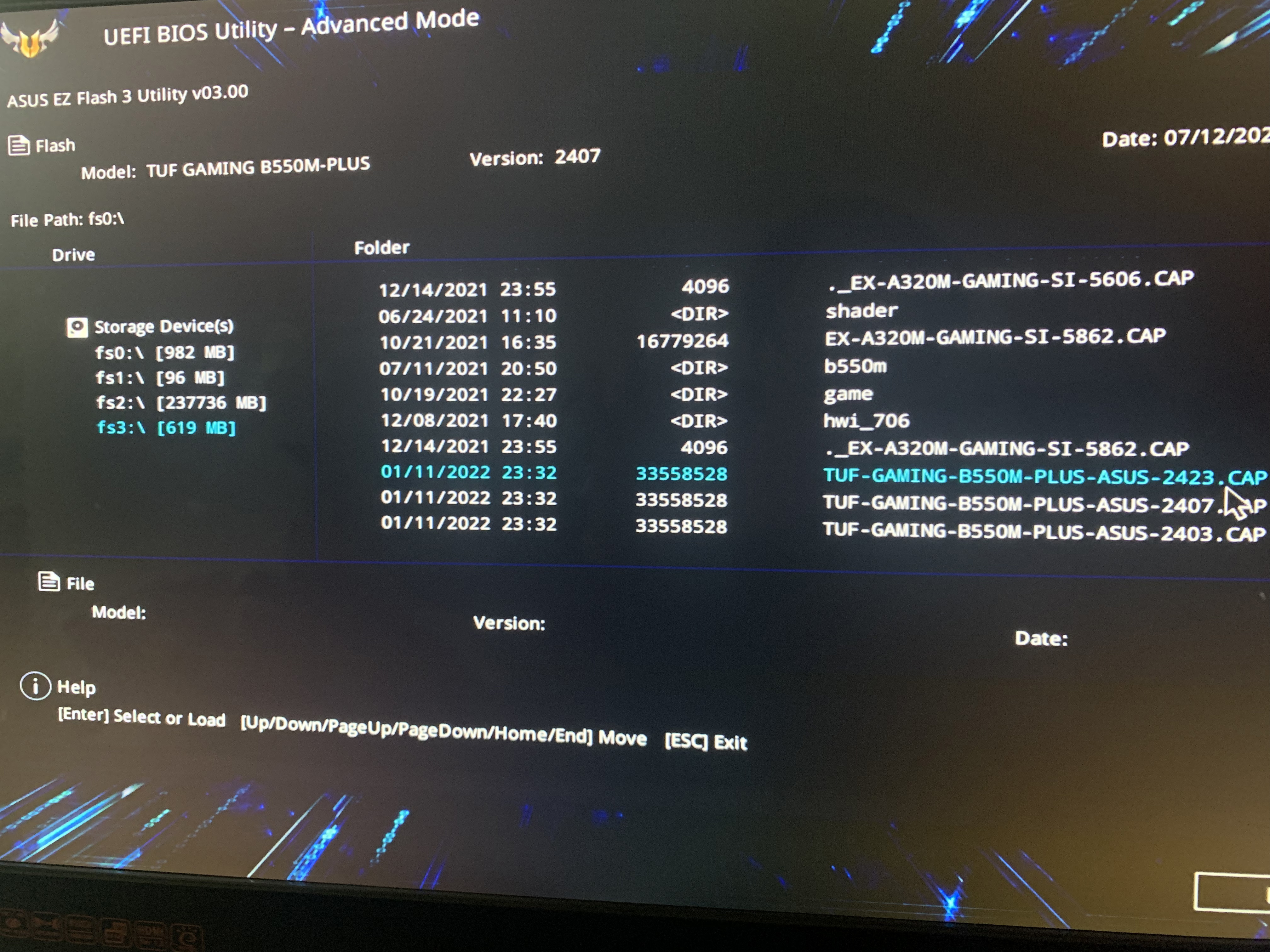

역시 소용없었다. 바이오스랑 상관없었다.
결론
1. 윈도우11 설치중, 완료되더라도 그래픽 드라이버가 다 설치될때까지 인터넷을 연결하지 마라.
- 설치가 잘못된건가 싶어서, 윈도우 11를 3번이나 포멧 및 재설치를 했지만 계속 모니터가 꺼져버렸다. 다시 부팅을 하더라도 윈도우에서 모니터만 안 켜진다. 혹시나 하는 마음에 랜선을 뽑은 상태로 4번째 설치하고, 20분이상 만지작 거려도 모니터가 안 꺼졌다. 인터넷 연결이 되면, 윈도우가 백그라운드에서 그래픽 드라이버를 설치하니까 모니터가 갑자기 꺼지는 현상 임을 알게 되었다.
- 다른 부품들은 CPU와 그래픽 카드만 꽂으면 잘되는 것이라서, CPU가 불량인건가 의심했었다. 드라이버가 설치가 되면서 해상도가 올라가니까 CPU가 못 버티는걸까 의심했다. (그래도 계속 시도해보길 잘했다.)
2. HDMI 로 연결하지 마라.
- 그래픽 드라이버를 USB로 옮긴다음 설치시도... 실패!! 이제 윈도우 11 설치하는것도 힘들고 지쳐서, 꾀를 부렸다 ㅎㅎ
계속 리셋버튼을 눌러서 윈도우 부팅 여러번 실패하면, 이 화면이 뜬다. (안전모드에 가서, 설치실패한 드라이버 제거 하는 방법이다)

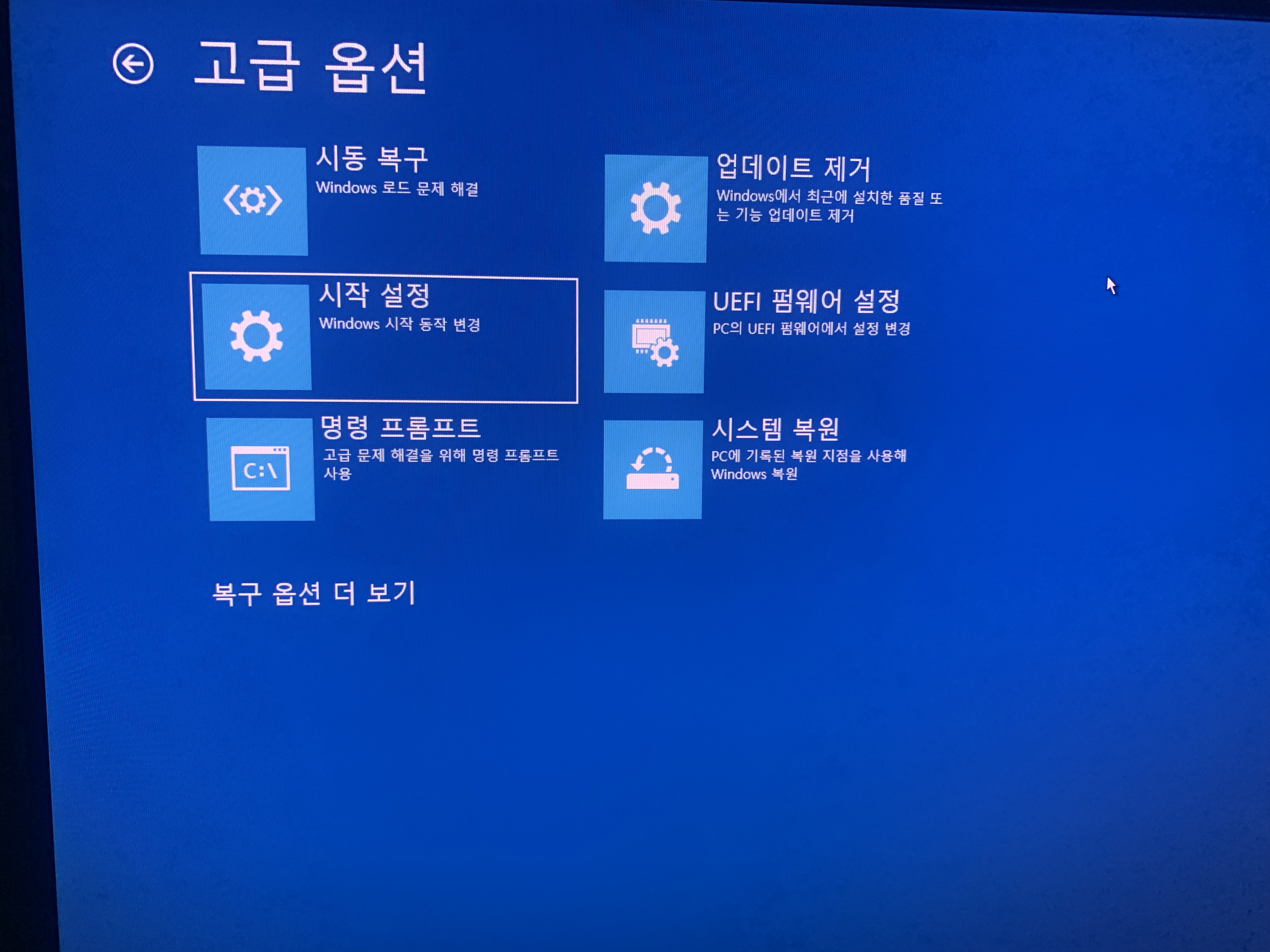


4) 선택함.
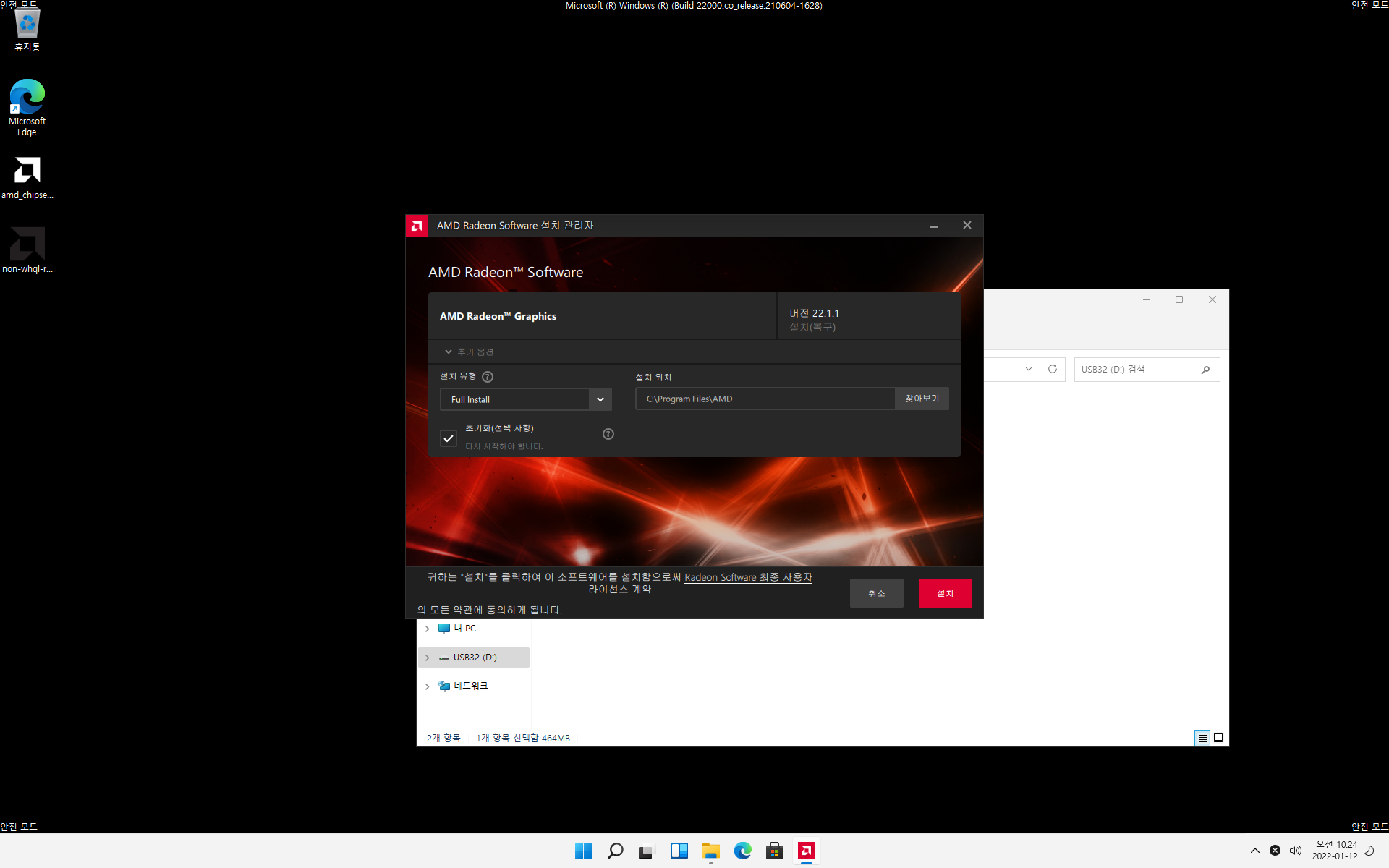
안전모드 화면에서 C:\AMD\Driver\setup.exe 파일 실행하고, 위 스크린샷처럼 설치유형에서 [초기화]를 체크하고 [설치]를 누르면 거짓말 처럼, 윈도우11이 부팅이 시작된다. 잘못 설치된 드라이버가 삭제된다.
DP케이블로 연결하면 모든 것이 해결 된다.
- DP케이블로 연결해서 설치하면, 화면이 안 꺼지고 깜빡이다가 드라이버가 성공적으로 업데이트된다 ㅠㅠ 이 화면이 이렇게나 대단했던가 ㅠㅠ 드라이버가 성공적으로 설치되면, DP케이블 대신 HDMI로 연결해도 잘 작동한다 ㅠㅠ
DP케이블로 연결하면, 네트웍 연결하든 말든 아무 걱정없이 편안하게 진행하면 된다.


문제가 된 이유가 1) 오래된 모니터라서 DP가 없어서 HDMI로 했던건데, 설치 드라이버에서 HDMI를 지원 안하는 문제인지, 2) ASUS 메인보드에서 발생하는 문제인지 모르겠다. 여분의 메인보드가 있으면 테스트 해보고 싶지만, 지금은 없으니 패스한다.
같은 문제에 절망하시는 분들에게 희망이 되기를 바란다 :)
'필드테스트' 카테고리의 다른 글
라이젠 5600G (세잔) 짧은 사용 후기 (0) 2022.02.20 르누아르 4650G : 오버클러킹 (0) 2022.01.13 윈도우 11설치 : TPM 설정 (0) 2022.01.13 르누아르 4650G : APU의 역습?! (0) 2022.01.10 라이젠 5600X + ASUS EX A320M-GAMING 조합 후기 (0) 2021.12.15